
LuaBill · Documentation LuaBill

Installer et mettre à jour LuaBill

L’éditeur et les outils de génération ont des rôles différents. Le paquet LuaBill reste compact et l’assistant prépare les composants externes.

Windows : un installateur avec Python et Qt

Lancez LuaBill-Setup-0.1.31-win64.exe sur Windows 10 version 1809 ou ultérieure, ou Windows 11, x64. L’installation se fait pour votre compte utilisateur et inclut Python, PySide6/Qt et Mustang.

Choisissez le raccourci sur le bureau et l’association des fichiers .luabill si vous les souhaitez. À la fin, l’assistant peut préparer les composants de génération ; vous pouvez aussi l’ouvrir plus tard dans le menu Aide.

Télécharger l’installateur Windows →

Linux et macOS : une installation depuis les sources

Installez Python 3.10–3.15 avec venv et pip. Après extraction complète de l’archive, exécutez la commande correspondant à votre système. Internet est nécessaire pour télécharger PySide6/Qt 6.12.0 dans l’environnement privé de LuaBill.

Le paquet Linux cible un bureau glibc : x86-64 avec glibc 2.34+ ou ARM64 avec glibc 2.39+. Le paquet macOS demande macOS 14.4 ou ultérieur sur Intel ou Apple Silicon. Le lancement natif sur ces deux systèmes reste à vérifier dans un environnement dédié.

  • Linux : l’installation enregistre une entrée dans le menu des applications et l’ouverture des fichiers .luabill.
  • macOS : l’installation crée un lanceur local ~/Applications/LuaBill.app et place les fichiers dans ~/Library/Application Support/LuaBill.
  • Le Python système n’est pas remplacé. Aucun téléchargement de Qt n’est lancé au démarrage normal de l’application.
sh install.sh --setup-components --language fr
sh Install_LuaBill.command --setup-components --language fr

Préparez les outils nécessaires à vos documents

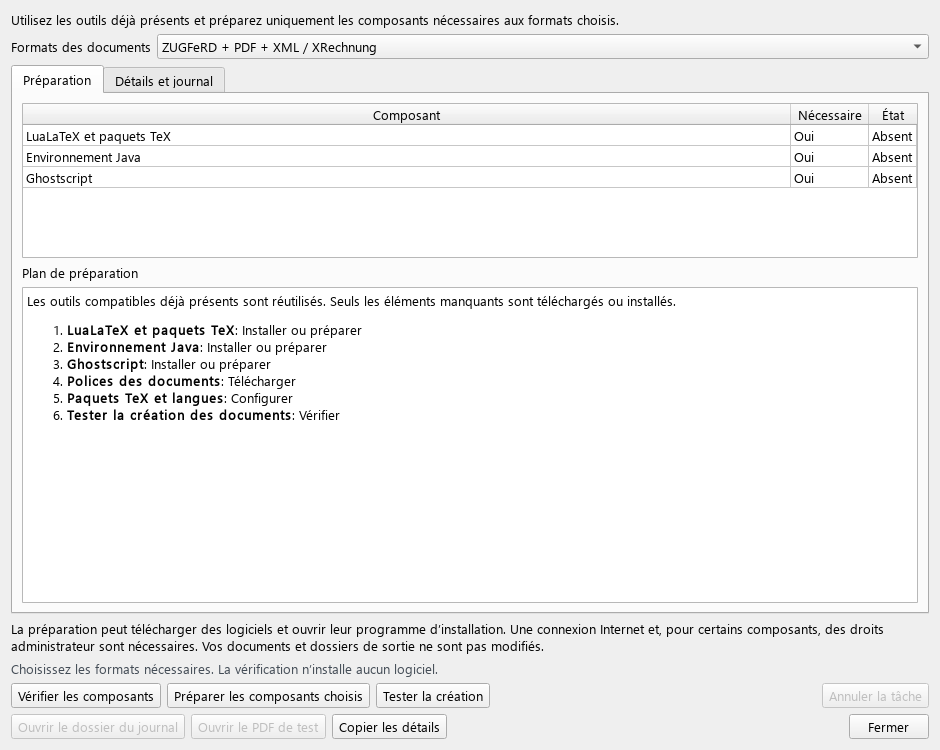
PDF nécessite LuaLaTeX, texlua, les paquets du modèle et des polices adaptées. XML et XRechnung demandent aussi Java 17 ou ultérieur pour Mustang. ZUGFeRD utilise en plus Ghostscript pour préparer le PDF/A-3.

L’assistant affiche son plan avant les opérations. Sous Linux/macOS, les opérations du gestionnaire de paquets peuvent ouvrir un Terminal. LuaBill n’impose pas de distribution TeX complète et n’installe pas Homebrew lui-même.

  • Après une modification du PATH, redémarrez LuaBill.
  • La présence d’un exécutable ne prouve pas que les paquets TeX et les polices sont prêts : terminez par une vraie génération de contrôle.
  • Les liens officiels et le rapport des outils sont accessibles dans Aide → Composants et installation.
Résoudre un problème de composant →

Mettre à jour une installation existante

Fermez LuaBill et installez la nouvelle version dans le même dossier. Une désinstallation préalable n’est normalement pas nécessaire. Pour un emplacement Linux/macOS personnalisé, réutilisez le même --prefix.

Les projets, résultats et réglages conservés dans vos dossiers personnels restent en place. Sauvegardez toute modification manuelle des fichiers du programme : un conflit peut interrompre la mise à jour. Consultez les notes de version et testez ensuite votre format habituel.
Consulter les changements →
← Retour à la documentation

Les outils qui créent vos documents

Choisissez les capacités dont vous avez besoin. Le menu Aide → Préparer la création des documents propose un plan, prépare les composants après votre clic et teste réellement la génération du profil choisi.

LuaLaTeX + texlua

Nécessaires à la génération

LuaLaTeX et texlua sont fournis par une distribution TeX. Sous Windows, l’assistant peut préparer Basic MiKTeX puis les 19 paquets directs du modèle, leurs dépendances et les données EN/DE/FR/IT/RU. Une installation adaptée déjà présente est réutilisée. Le message de version LuaHBTeX est normal ; utilisez toujours la commande lualatex.

Ghostscript

Nécessaire à ZUGFeRD ; facultatif pour un PDF ordinaire

Ghostscript prépare le PDF/A-3 de ZUGFeRD et peut compresser les PDF ordinaires. L’assistant le prépare seulement pour un profil qui en a besoin ; son installation utilise l’installateur officiel Windows ou le gestionnaire de paquets pris en charge.

Java 17+

Nécessaire à XML, XRechnung et ZUGFeRD

Java 17+ exécute Mustang pour la validation XML et ZUGFeRD. Sous Windows, l’assistant propose une JRE Temurin 21 ; sous macOS, le paquet Homebrew temurin@21 contient un JDK. Une version adaptée déjà présente est réutilisée. Mustang est inclus et le PDF ordinaire ne nécessite pas Java.

Python + PySide6/Qt

Inclus sous Windows ; à préparer séparément sous Linux/macOS

Python exécute l'application et PySide6/Qt fournit les fenêtres et menus. Les installateurs Linux/macOS créent un environnement isolé à partir d'un Python compatible déjà installé et téléchargent PySide6 pendant l'installation.

Noto Sans + Noto Sans Mono

Polices privées pour toutes les langues

L’assistant peut télécharger un jeu fixé de polices Noto avec sa licence et vérifier leur SHA-256. LuaBill les charge directement depuis ses fichiers privés, sans les enregistrer dans le système. Le test contrôle notamment les caractères latins, cyrilliques, les symboles monétaires et les formules.

L’ouverture de l’assistant effectue une détection ; les téléchargements et installations démarrent avec Préparer les composants choisis. Des fenêtres d’installation ou un mot de passe administrateur peuvent être nécessaires. Tester la création des documents compile un exemple sans installer de paquets. Le premier téléchargement des composants s’ajoute au paquet compact LuaBill.

Préparez la création des documents dans un seul assistant

LuaBill 0.1.27 vous guide du choix des formats à un PDF de contrôle. Son paquet reste compact : les composants externes nécessaires sont téléchargés lors de la préparation.

  1. Ouvrez l’assistant

    Laissez son ouverture cochée à la fin de l’installation Windows, ou choisissez Aide → Préparer la création des documents. Sous Linux/macOS, l’option --setup-components peut l’ouvrir après l’installation.

  2. Choisissez les formats et examinez le plan

    Sélectionnez PDF, PDF + XML/XRechnung ou ZUGFeRD. Les outils adaptés déjà présents sont réutilisés ; le plan indique les opérations proposées avant leur lancement.

  3. Préparez les composants choisis

    Cliquez sur Préparer les composants choisis. Sous Windows, l’assistant peut télécharger Basic MiKTeX, la JRE Temurin 21 et Ghostscript, puis préparer les paquets TeX et les polices privées Noto. Les téléchargements sont vérifiés et le journal reste visible.

  4. Vérifiez le document de contrôle

    Le test compile deux fois les paquets, langues et polices, puis crée un document fictif avec le profil choisi. Ouvrez le PDF ou Détails et journal. L’annulation conserve les téléchargements vérifiés ; une opération d’installation déjà lancée doit d’abord se terminer.

Préparez la création des documents dans un seul assistant
LuaBill 0.1.31 · Exemple de document

PDF

LuaLaTeX, texlua, paquets du modèle et polices. Java n’est pas nécessaire ; Ghostscript reste facultatif pour la compression.

PDF + XML / XRechnung

Les mêmes composants, plus Java 17+ pour la validation externe Mustang. Sous Windows, une nouvelle installation utilise une JRE Temurin 21.

ZUGFeRD

Les mêmes composants électroniques, plus Ghostscript pour préparer le PDF/A-3 avant l’intégration du XML et la validation du conteneur.

Linux et macOS restent des installations à partir des sources avec un environnement Python privé. Ubuntu/Debian utilise apt ; une installation TUG TeX Live séparée utilise son tlmgr. Sous macOS, Homebrew déjà installé peut fournir BasicTeX et les outils manquants ; Homebrew n’est pas installé automatiquement. Les scénarios natifs Linux/macOS et l’installation complète des dépendances sur un PC vierge restent à vérifier.

Télécharger le test LuaLaTeX autonome (ZIP) ↓

Le test peut être transmis sans LuaBill : il charge les 19 paquets directs du modèle et vérifie les cinq langues, les caractères, formules, tableaux et icônes. L’archive contient les instructions DE/EN/RU et un PDF de référence. MiKTeX peut télécharger les paquets manquants si cette fonction est autorisée ; les polices système ne sont pas installées automatiquement. Sommes de contrôle SHA-256

Mettre à jour, vérifier et désinstaller

LuaBill 0.1.31 apporte des règles de validation actualisées, un relevé des versions et une recherche facultative des mises à jour. Installez la nouvelle version dans le même dossier, puis vérifiez le profil dont vous avez besoin.

01

Installer la nouvelle version

Fermez LuaBill, puis installez la nouvelle version par-dessus l’ancienne. Une désinstallation préalable n’est pas nécessaire.

  • Sous Windows, conservez le dossier proposé pour l’installation existante.
  • Sous Linux/macOS, réutilisez le même --prefix pour un dossier personnalisé.
  • Les projets, résultats et réglages dans vos dossiers personnels restent en place.
  • Après la mise à jour, ouvrez Aide → Normes de facturation électronique et mises à jour pour voir les règles actives et, si vous le souhaitez, consulter les publications officielles.
Linuxsh install.sh
macOSsh Install_LuaBill.command

Sauvegardez vos modifications manuelles des fichiers du programme. Sous Linux/macOS, un conflit interrompt la mise à jour. Évitez d’installer une ancienne version sur une plus récente.

02

Préparer et tester les composants

Le rapport indique les outils trouvés ; l’assistant Aide → Préparer la création des documents complète cette détection par une préparation guidée et un vrai test de génération.

  • Choisissez PDF, PDF + XML/XRechnung ou ZUGFeRD ; les outils adaptés déjà installés sont réutilisés.
  • Cliquez sur Préparer les composants choisis pour les téléchargements, les paquets TeX et les polices privées Noto.
  • Le test compile deux fois le fichier LaTeX multilingue puis crée un exemple fictif par le pipeline du profil. Le PDF et le journal restent accessibles.
Linuxsh install.sh --setup-components --language fr
macOSsh Install_LuaBill.command --setup-components --language fr

Les outils manquants n’annulent pas l’installation de l’éditeur. La génération des trois profils a été vérifiée sous Windows avec les composants présents ; les installations natives Linux/macOS et la préparation complète sur un PC vierge restent à tester.

03

Retirer les fichiers du programme

Le désinstalleur d’une nouvelle archive peut retirer une ancienne installation sans la réinstaller.

  • Fermez LuaBill et indiquez le même --prefix pour une installation personnalisée.
  • Documents, réglages et fichiers modifiés ou inconnus sont conservés.
  • Lisez les avertissements et la liste des fichiers laissés en place.
Linuxsh uninstall.sh
macOSsh Uninstall_LuaBill.command

La petite archive séparée retire aussi les installations existantes. Les outils système TeX, Java, Ghostscript et le dossier téléchargé sont conservés.

Désinstalleur séparé pour Linux/macOS ↓ ZIP · 23 KB

Sommes de contrôle SHA-256

Guide utilisateur ↗